
Sestava (report) skládá jeden či více datových pohledů do jednoho přehledu. Sestavu lze exportovat a použít jako podklad pro pravidelné mailové souhrny.
Sestavy najdete v modulu Analýzy & reporty → Reporty → Sestavy.
Vytvoření sestavy
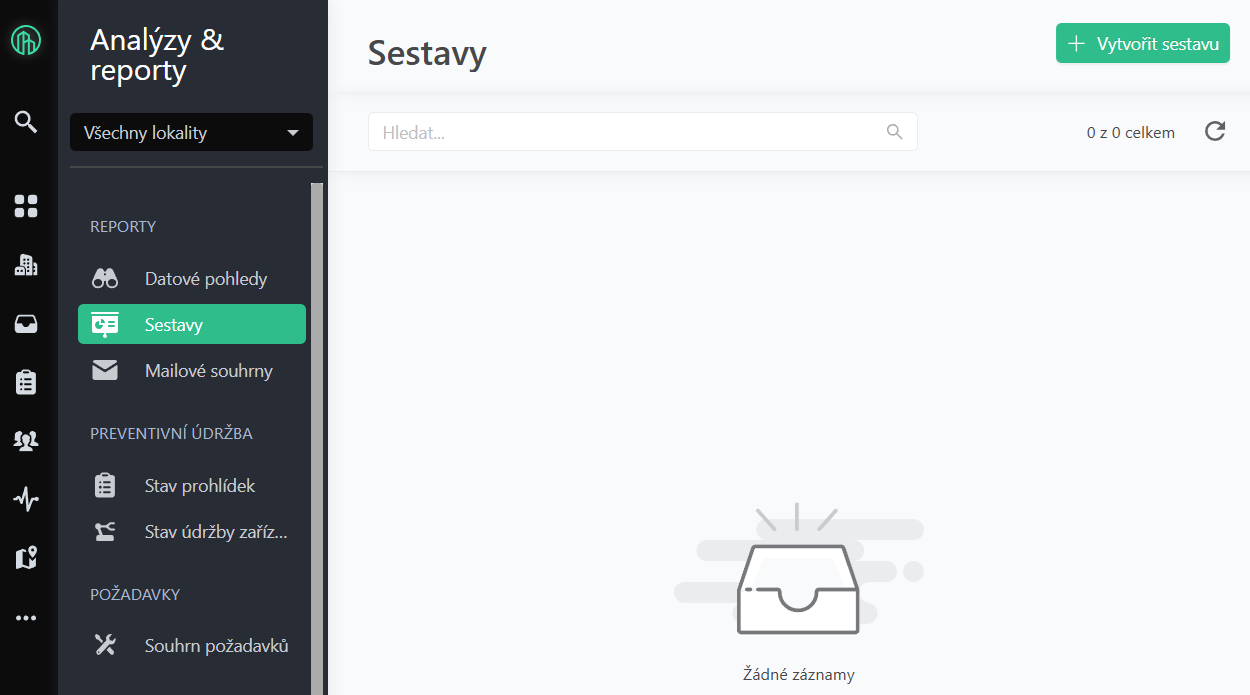
Otevřete modul Analýzy & reporty → Sestavy a klikněte na zelené tlačítko + Vytvořit sestavu.
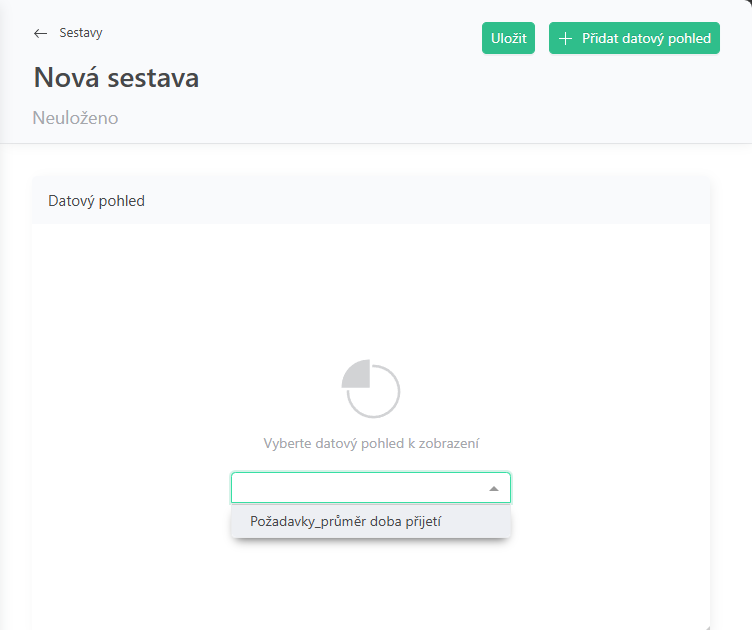
Klikněte na + Přidat datový pohled a v rozbalovacím seznamu vyberte pohled, který chcete zobrazit.
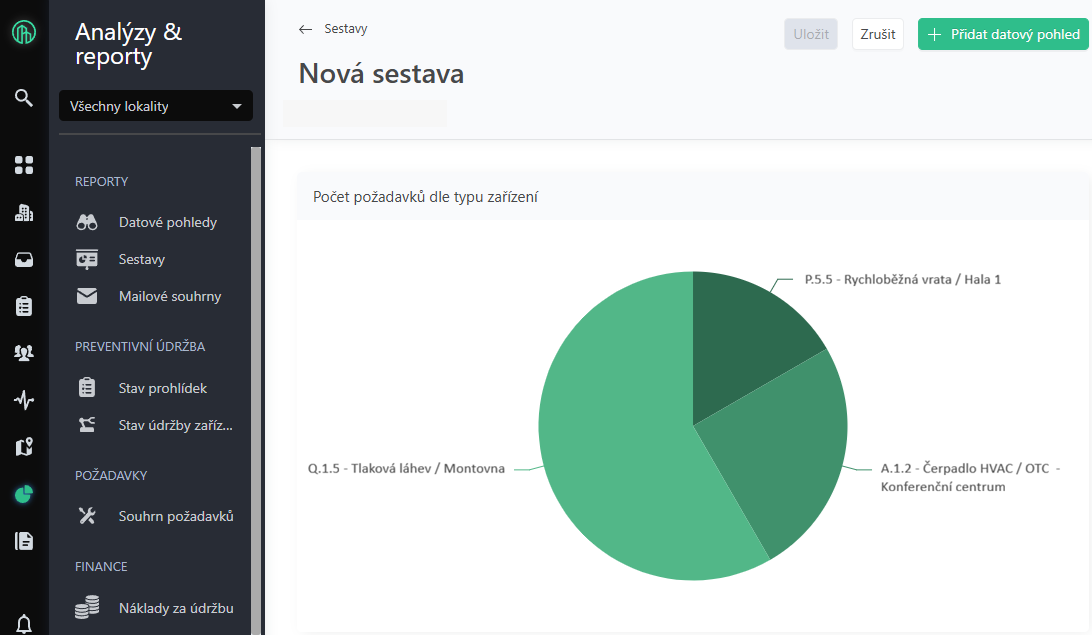
Pro přidání dalšího widgetu zvolte + Přidat datový pohled. Zvolte si název sestavy a potvrďte tlačítkem “Uložit”.
Nastavení widgetu
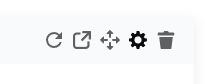
Po najetí myši na pravý roh widgetu můžete editovat daný widget. Můžete tak:
-
znovu načíst data
-
prokliknout se na odkaz na datový pohled
-
upravit pozici a velikost widgetu
-
upravit nastavení
-
odstranit widget
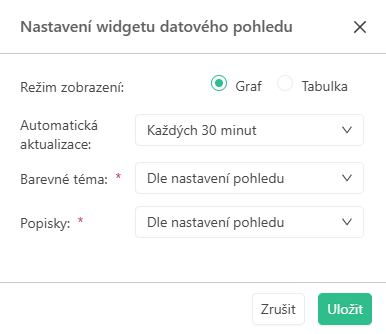
Přes volbu nastavení widgetu datového pohledu si můžete zvolit, zda se bude v sestavě zobrazovat graf či tabulka. Současně je možné nastavit čas, po který se bude automaticky probíhat aktualizace dat. Dále si upravit barevné téma a zobrazení popisků (pozn. při exportu sestavy do Excelu a PDF je zobrazeno dle původního nastavení, které je určené v datovém pohledu nikoliv sestavě).
Export sestavy
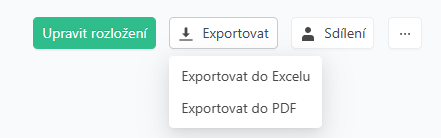
Tlačítko “Exportovat” nabízí export do Excelu nebo do formátu PDF.
Sdílení sestavy
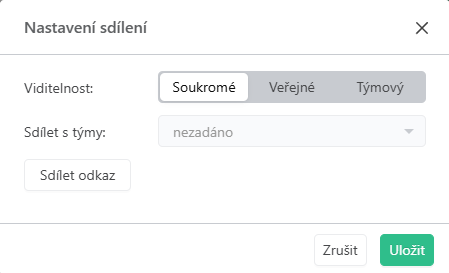
Sdílení sestavy vám stejně jako u nastavení sdílení datového pohledu umožní sestavu zviditelnit pro další uživatele. Oprávnění k sestavám a viditelnost dat se řídí stejnými pravidly, jako oprávnění pro datové pohledy, viz článek Sdílené datové pohledy.
-
Soukromé - sestavu vidí jen její vlastník.
-
Veřejné - sestavu vidí všichni uživatelé s oprávněním k zobrazení sestav. Viditelnost dat je stale omezena dle oprávnění uživatele (viz Sdílené datové pohledy).
-
Týmové - sestavu vidí pouze členové zvolených týmů, administrátor sestav a vlastník sestavy. Viditelnost dat je stále omezena dle oprávnění uživatele (viz Sdílené datové pohledy).
Nastavení sdílení sestavy potvrďte tlačítkem “Uložit”.