
Nové datové pohledy je možné vytvářet v modulu Analýzy & reporty/Datové pohledy. Stejně tak zde najdete přehled již vytvořených nebo sdílených datových pohledů.
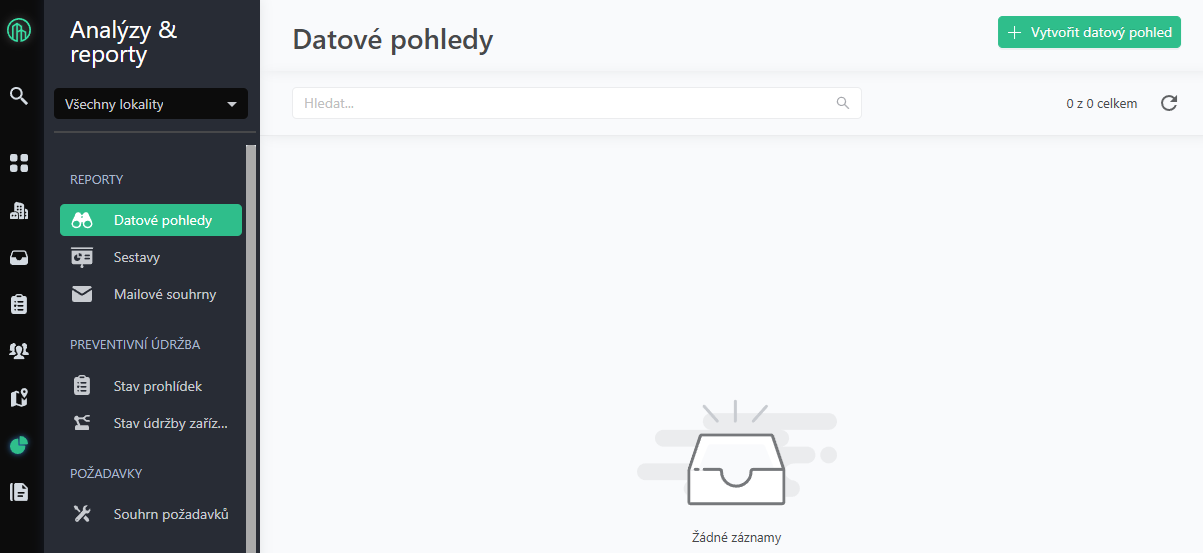
Zvolte modul Analýzy & reporty/Datové pohledy a tlačítko + Vytvořit nový datový pohled.
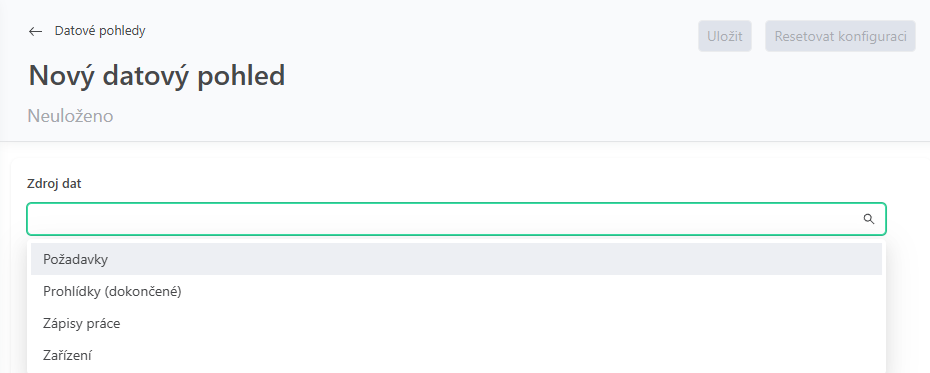
Vyberte Zdroj dat, nad kterým chcete vytvořit datový pohled. Výběr správného zdroje umožňuje rychle získat relevantní data pro KPI, které chcete sledovat.
Pro zobrazení určitého období si můžete zvolit omezení a agregaci dle datumového pole. Toto nastavení je vyžadování pro režim trendu. Více informací o možnosti sledování vývoje dat v čase najdete v Jak sledovat trendy vývoje v čase?
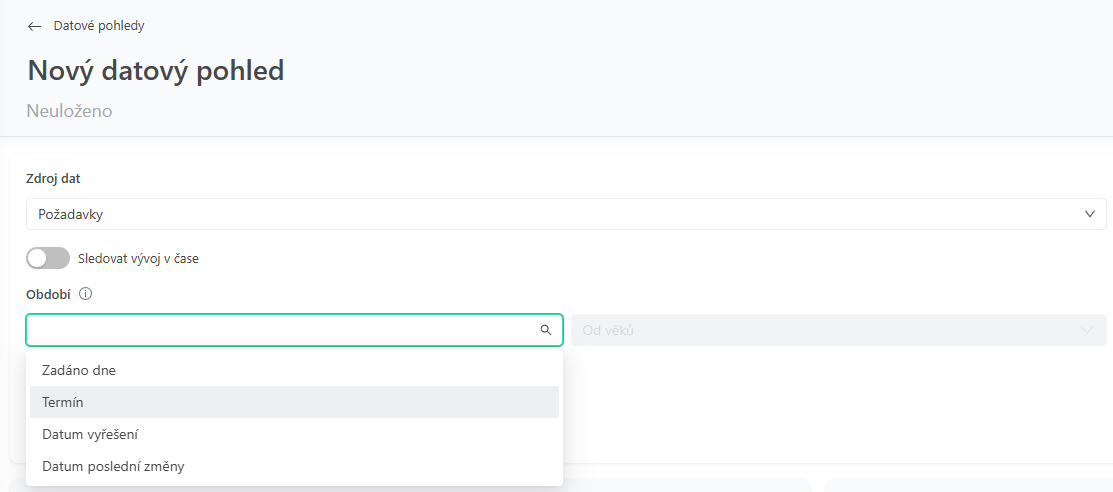
Nejprve zvolte datumový sloupec. V našem případě zvolíme „Zadáno dne“.
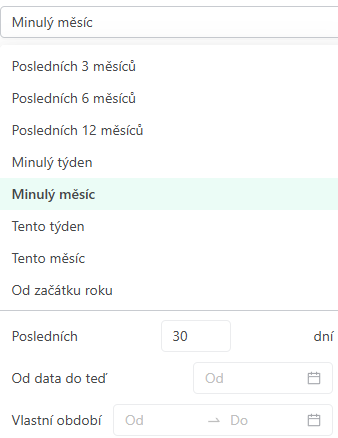
A následně omezení dle času, my si zvolíme přehled „Od začátku roku“. Omezení můžete nastavit také vymezením vlastního období.
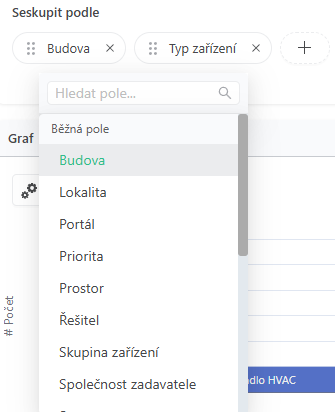
V dalším kroku si zvolíme, podle jakých polí má být datový pohled seskupen. Stiskněte tlačítko + Seskupit podle. V našem případě dat Požadavků nás budou zajímat požadavky dle budov a typů zařízení. Další seskupení přidáte tlačítkem +. Stejně tak je možné pořadí polí přesouvat nebo odebrat. V grafu se následně zobrazují data dle pořadí seskupení.
Agregace je samotný číselný ukazatel sloupce, ze kterého chceme provést výpočet prostřednictvím agregační funkce (např. součet, průměr atd.)
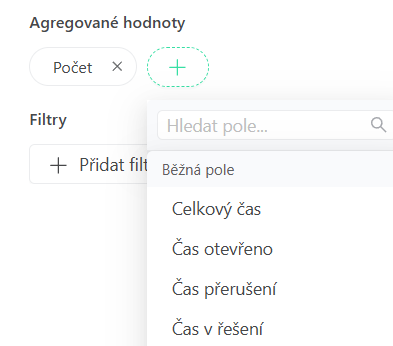
Základní agregovanou hodnotou, která se v datovém pohledu zobrazuje je Počet, který je také možné odebrat a navolit si vlastní pole. Přes tlačítko + si zvolíme např. průměr Doby ve skupině stavu Otevřený.
U agregovaných hodnot si můžete upravit, zda bude výsledný výpočet dle agregační funkce součet, průměr, minimum nebo maximum případně počet unikátních hodnot.
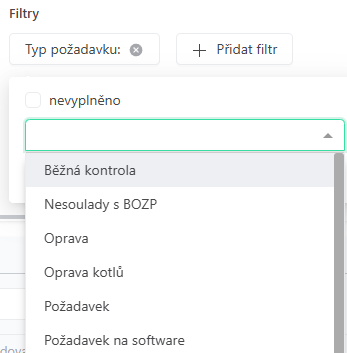
Pro další zpřesnění pohledu jsou k dispozici filtry. Nový filtr přidáte tlačítkem + Přidat filtr. Zvolte hodnotu a uložte tlačítkem Použít filtr. Nás bude zajímat Typ požadavku: Oprava.
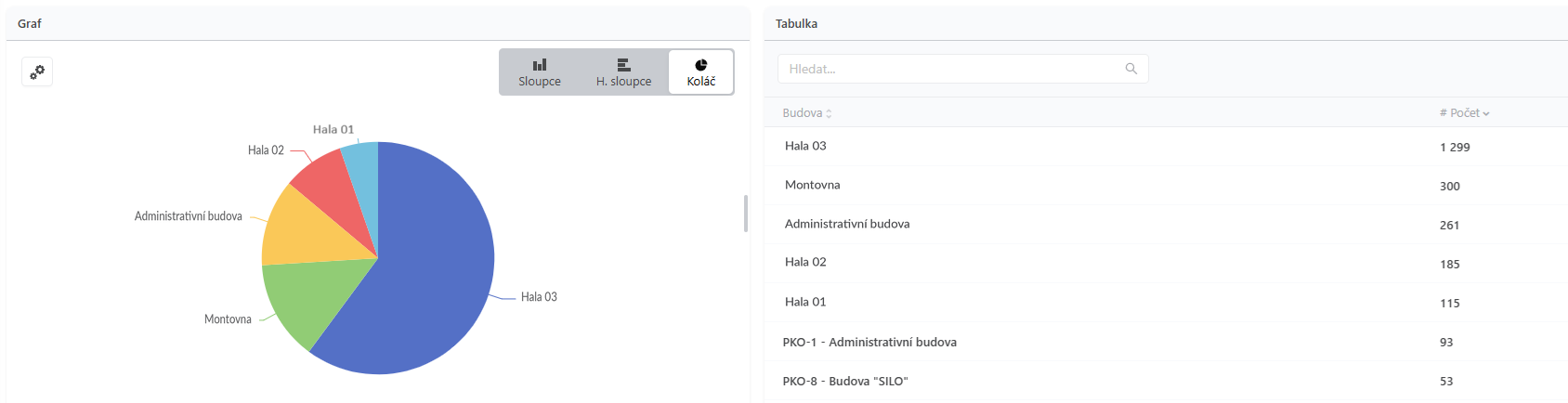
V takto nastavené konfiguraci se nám zobrazuje jak zdrojová tabulka, tak i graf. Nakonfigurovaný datový pohled si pojmenujte a uložte.
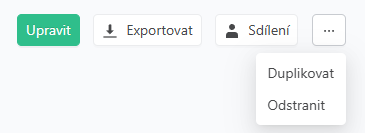
V případě, kdy si chcete vytvořit kopii datového pohledu, zvolte ikonu tří teček v detailu datového pohledu a „Duplikovat“. Můžete si tak otestovat úpravy pohledy bez uložení, nebo pohled po úpravě uložit. Pro uložení si zvolte název a uložte.